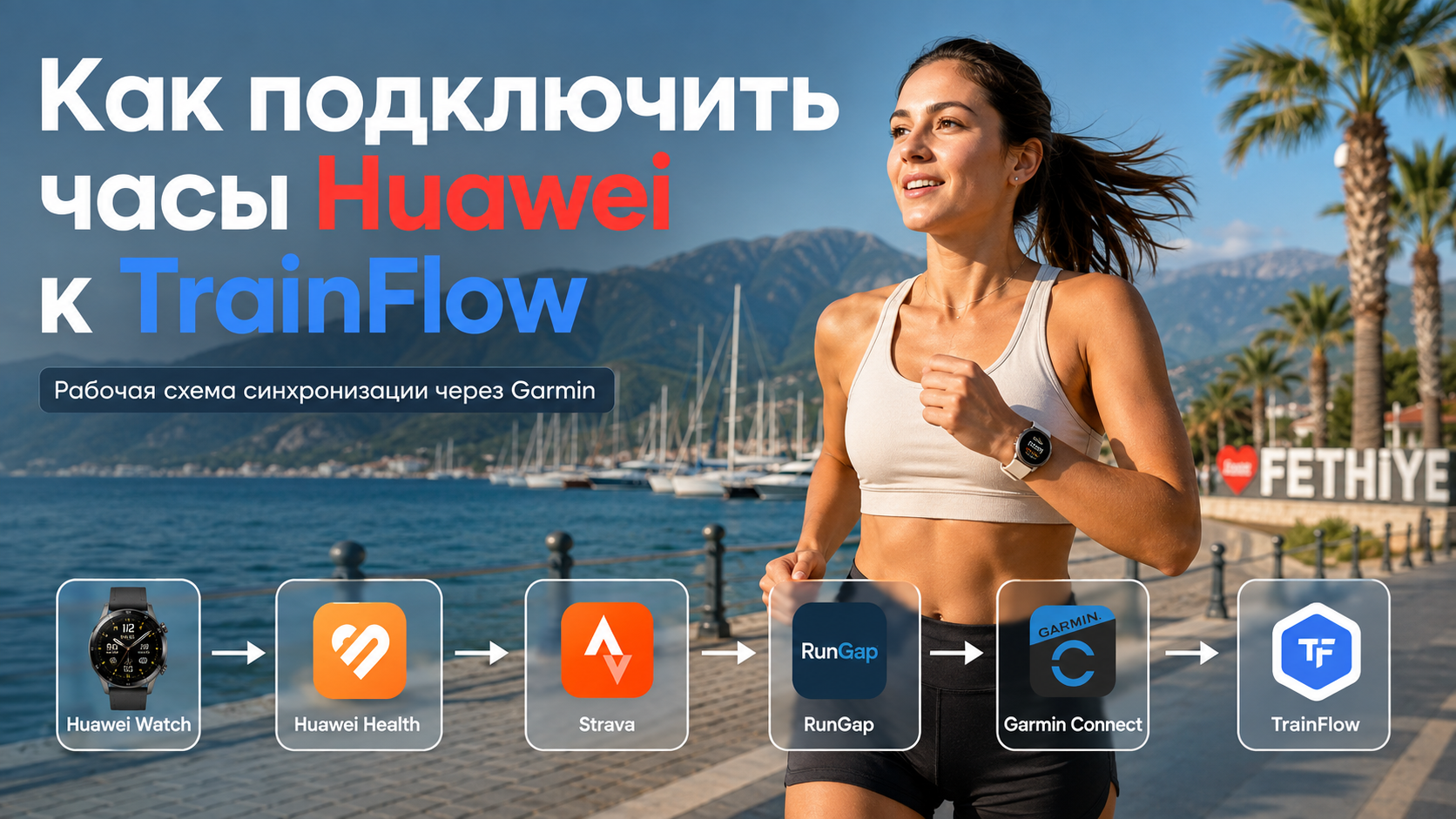
Как подключить часы Huawei к Strava, RunGap, Garmin Connect и TrainFlow
Разберем полную цепочку как подключить часы Huawei к TrainFlow на iPhone с полной передачей тренировок
Эта схема нужна, если вы тренируетесь с часами Huawei, а тренер работает в TrainFlow и должен видеть не только факт тренировки, но и нормальные данные для анализа:
Рабочая цепочка выглядит так:
Huawei Watch → Huawei Health → Strava → RunGap → Garmin Connect → TrainFlow → тренер
(если вам нужно подключить только одно из этих приложений, просто двигайтесь по цепочке, по порядку и подключив нужное приложение, можете остановиться. Здесь мы рассмотрим полноценный способ подключения от Huawei Health до TrainFlow)
Эта схема нужна, если вы тренируетесь с часами Huawei, а тренер работает в TrainFlow и должен видеть не только факт тренировки, но и нормальные данные для анализа:
- GPS-маршрут;
- дистанцию;
- время;
- темп;
- пульс;
- график пульса;
- графики тренировки;
- каденс и другие доступные беговые показатели.
Рабочая цепочка выглядит так:
Huawei Watch → Huawei Health → Strava → RunGap → Garmin Connect → TrainFlow → тренер
(если вам нужно подключить только одно из этих приложений, просто двигайтесь по цепочке, по порядку и подключив нужное приложение, можете остановиться. Здесь мы рассмотрим полноценный способ подключения от Huawei Health до TrainFlow)
Схема кажется длинной, но после настройки большая часть передачи происходит автоматически.
Почему не подключить Huawei напрямую к TrainFlow
TrainFlow напрямую Huawei сейчас не поддерживает. Среди поддерживаемых интеграций у него есть Apple Watch, Garmin, Polar, COROS и другие системы, но Huawei в списке нет.
Поэтому нужен промежуточный путь.
Почему не использовать просто Apple Health
На iPhone Huawei Health умеет записывать тренировку в Apple Health, а TrainFlow умеет читать данные из Apple Health.
На первый взгляд схема могла бы быть очень простой:
Huawei → Apple Health → TrainFlow
И она действительно частично работает.
В нашем тесте TrainFlow получил:
Но TrainFlow не получил полноценные данные для анализа:
Поэтому Apple Health можно использовать для обычного хранения данных о здоровье, но как основной транспорт беговых тренировок в TrainFlow в этой схеме мы его не используем.
Через Strava → RunGap → Garmin в нашем тесте GPS, пульс и временные графики сохранялись полноценно.
Что понадобится
Перед началом установите на iPhone:
Также понадобятся аккаунты во всех этих сервисах.
Для автоматической отправки тренировок из RunGap в Garmin Connect потребуется платная функция Swag Bag в RunGap. RunGap официально указывает, что прямой экспорт в Garmin Connect требует Swag Bag.
Почему не подключить Huawei напрямую к TrainFlow
TrainFlow напрямую Huawei сейчас не поддерживает. Среди поддерживаемых интеграций у него есть Apple Watch, Garmin, Polar, COROS и другие системы, но Huawei в списке нет.
Поэтому нужен промежуточный путь.
Почему не использовать просто Apple Health
На iPhone Huawei Health умеет записывать тренировку в Apple Health, а TrainFlow умеет читать данные из Apple Health.
На первый взгляд схема могла бы быть очень простой:
Huawei → Apple Health → TrainFlow
И она действительно частично работает.
В нашем тесте TrainFlow получил:
- тренировку;
- дистанцию;
- длительность;
- средний, максимальный и минимальный пульс;
- каденс;
- длину шага;
- калории;
- часть других сводных показателей.
Но TrainFlow не получил полноценные данные для анализа:
- Charts оставался пустым;
- графиков пульса и темпа не было;
- полноценный GPS-маршрут для анализа не передался;
- Splits также не заполнялся.
Поэтому Apple Health можно использовать для обычного хранения данных о здоровье, но как основной транспорт беговых тренировок в TrainFlow в этой схеме мы его не используем.
Через Strava → RunGap → Garmin в нашем тесте GPS, пульс и временные графики сохранялись полноценно.
Что понадобится
Перед началом установите на iPhone:
- Huawei Health
- Strava
- RunGap
- Garmin Connect
- TrainFlow
Также понадобятся аккаунты во всех этих сервисах.
Для автоматической отправки тренировок из RunGap в Garmin Connect потребуется платная функция Swag Bag в RunGap. RunGap официально указывает, что прямой экспорт в Garmin Connect требует Swag Bag.
Этап 1. Подключаем часы Huawei к Huawei Health
Сначала часы должны быть нормально подключены к Huawei Health.
Откройте:
Huawei Health → Устройства
Убедитесь, что часы подключены и синхронизируются.
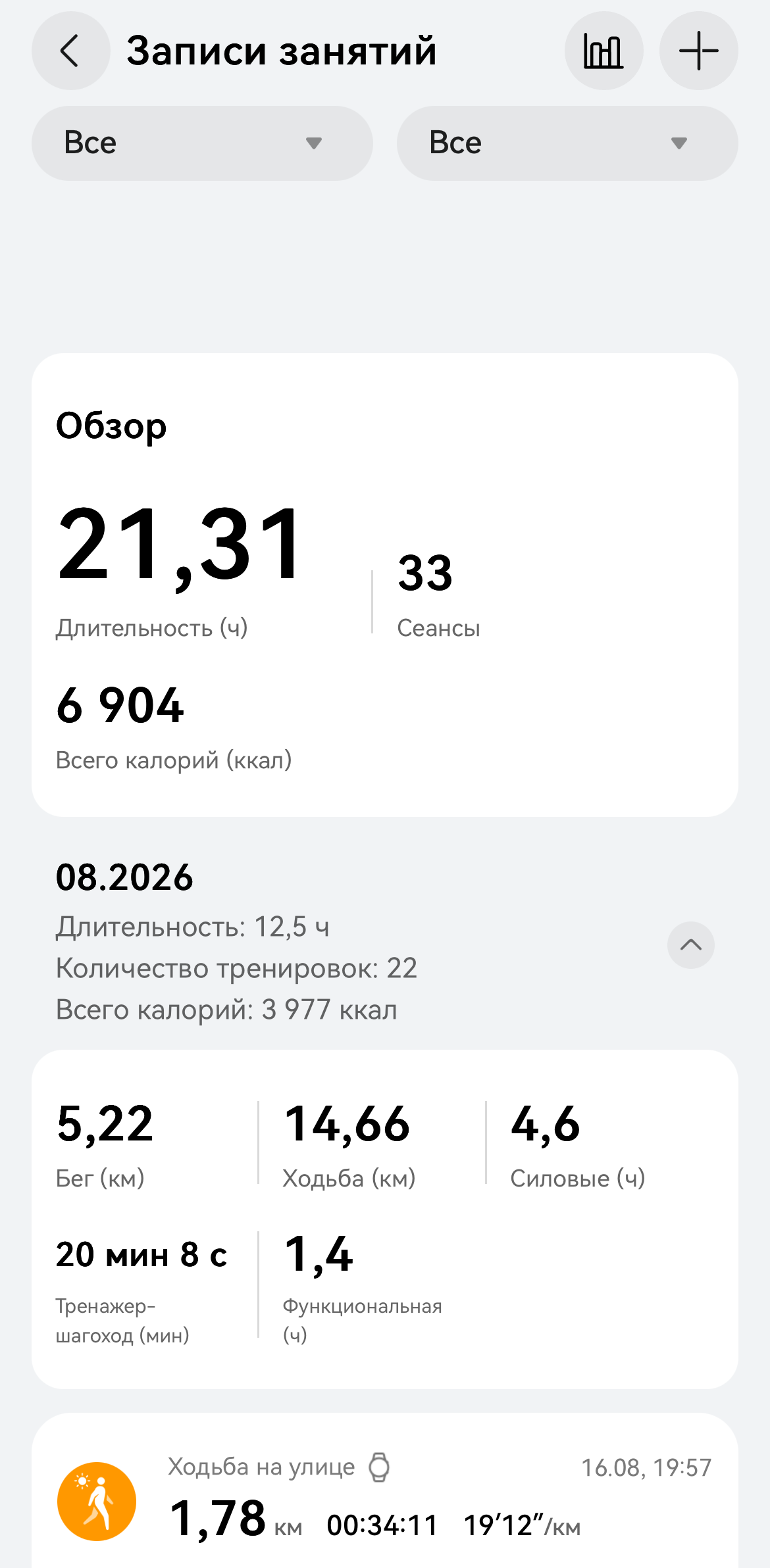
После окончания тренировки запись должна появляться в Huawei Health со всеми исходными данными:
Именно Huawei Health будет первым хранилищем тренировки.
Сначала часы должны быть нормально подключены к Huawei Health.
Откройте:
Huawei Health → Устройства
Убедитесь, что часы подключены и синхронизируются.
После окончания тренировки запись должна появляться в Huawei Health со всеми исходными данными:
- GPS;
- пульсом;
- дистанцией;
- темпом;
- высотой;
- каденсом;
- другими показателями, которые поддерживают конкретные часы.
Именно Huawei Health будет первым хранилищем тренировки.
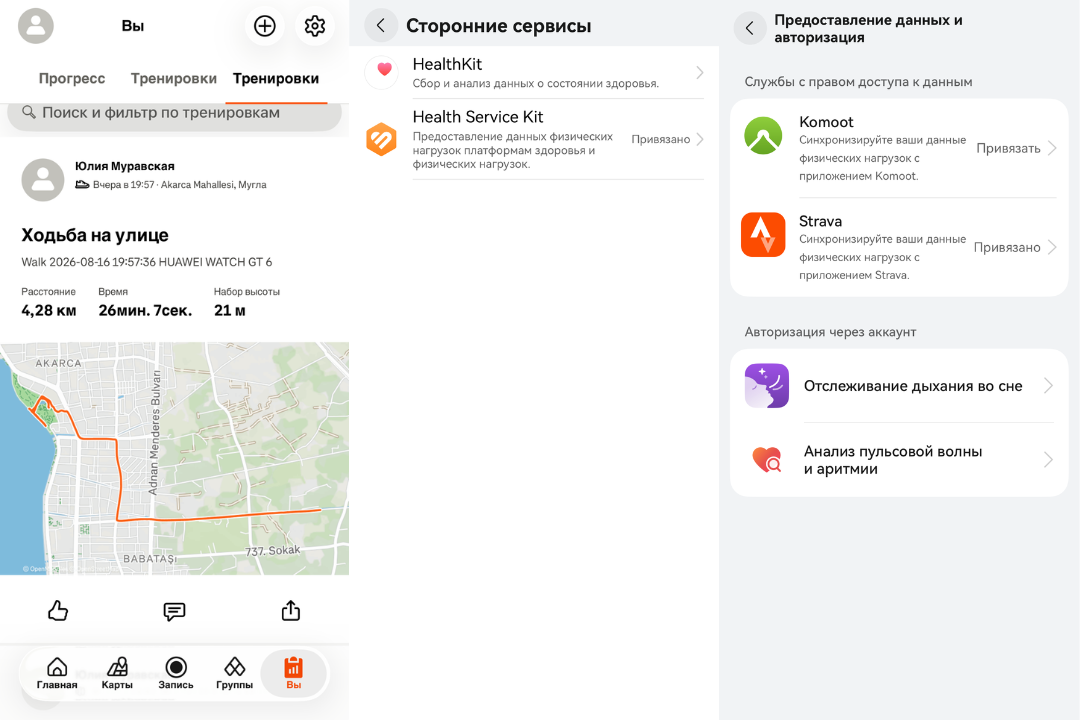
Этап 2. Обязательно включаем Health Service Kit
Это один из самых важных пунктов.
Без него у нас Huawei Health был подключён к Strava, но новые тренировки не передавались вообще. Как только Health Service Kit был включён, тренировка сразу появилась в Strava.
Откройте:
Huawei Health → Я → Управление конфиденциальностью
Найдите:
Health Service Kit
или соответствующий пункт управления синхронизацией/сторонними сервисами в iOS-версии Huawei Health.
Health Service Kit → ВКЛ.
Huawei описывает Health Service Kit как платформу, позволяющую передавать данные здоровья и тренировок между сервисами. Для iOS расположение пункта может отображаться через раздел управления конфиденциальностью и синхронизацией данных.
Этот переключатель после настройки больше не выключаем.
Это один из самых важных пунктов.
Без него у нас Huawei Health был подключён к Strava, но новые тренировки не передавались вообще. Как только Health Service Kit был включён, тренировка сразу появилась в Strava.
Откройте:
Huawei Health → Я → Управление конфиденциальностью
Найдите:
Health Service Kit
или соответствующий пункт управления синхронизацией/сторонними сервисами в iOS-версии Huawei Health.
Health Service Kit → ВКЛ.
Huawei описывает Health Service Kit как платформу, позволяющую передавать данные здоровья и тренировок между сервисами. Для iOS расположение пункта может отображаться через раздел управления конфиденциальностью и синхронизацией данных.
Этот переключатель после настройки больше не выключаем.
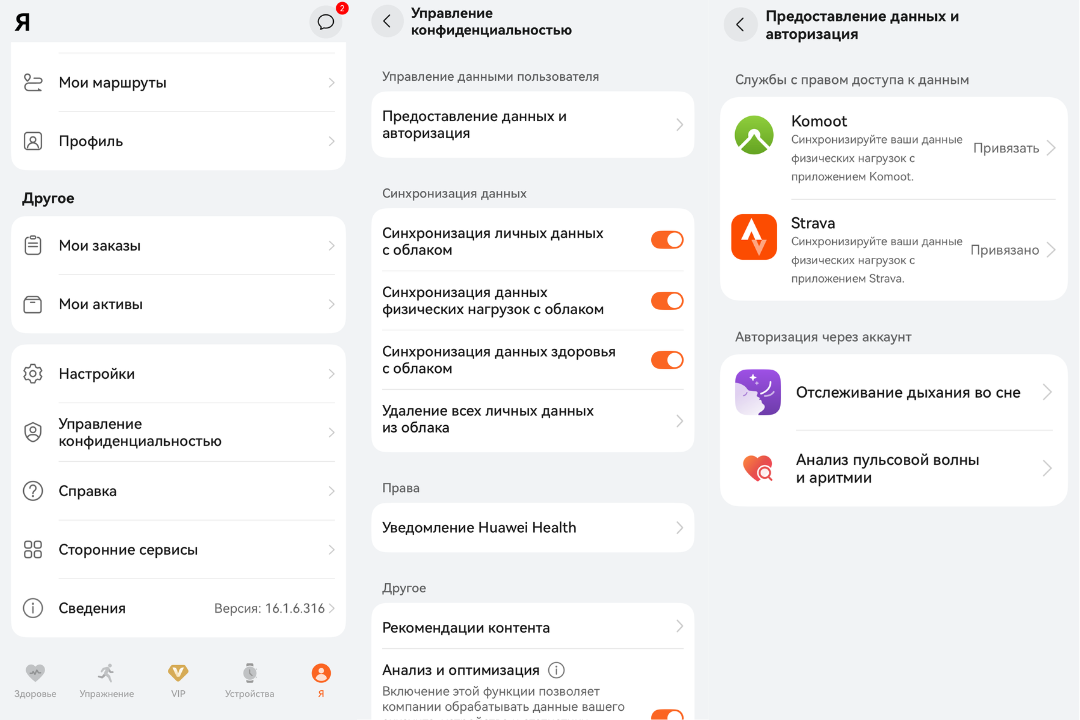
Этап 3. Подключаем Huawei Health к Strava
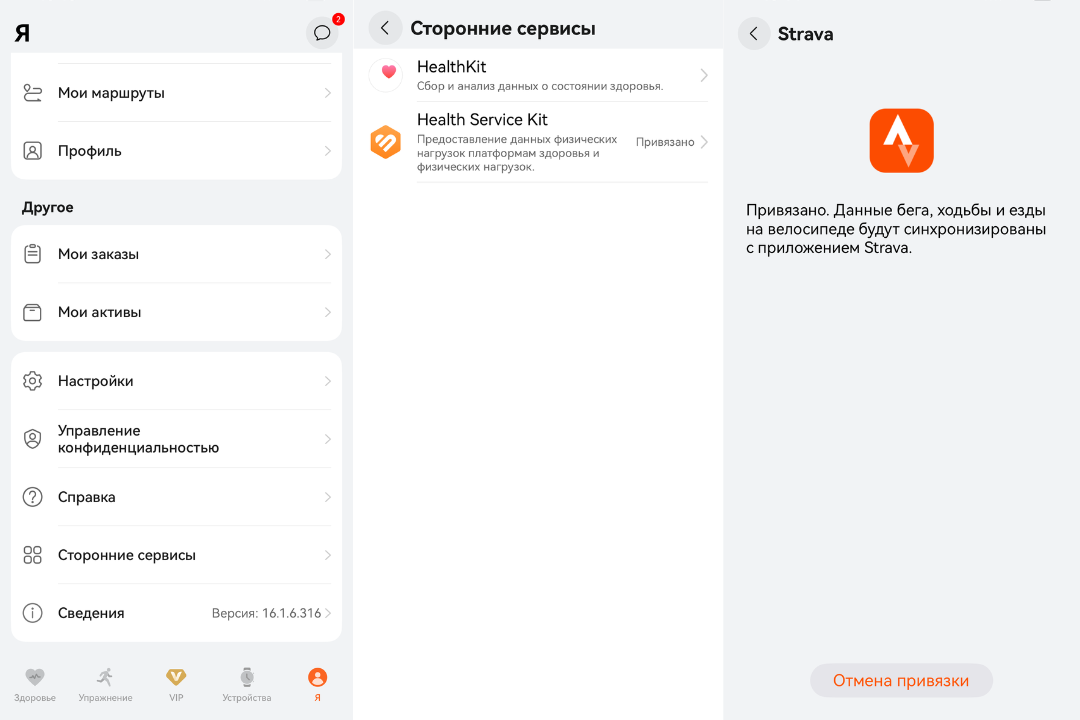
В Huawei Health откройте:
Я → Управление конфиденциальностью → Обмен данными и авторизация → Strava
Далее:
Connect with Strava / Подключить к Strava
Авторизуйтесь в нужном аккаунте Strava и нажмите:
Authorize / Разрешить
Это официальная интеграция Huawei Health ↔ Strava.
После подключения должен появиться статус вроде:
Привязано / Connected
В Huawei Health откройте:
Я → Управление конфиденциальностью → Обмен данными и авторизация → Strava
Далее:
Connect with Strava / Подключить к Strava
Авторизуйтесь в нужном аккаунте Strava и нажмите:
Authorize / Разрешить
Это официальная интеграция Huawei Health ↔ Strava.
После подключения должен появиться статус вроде:
Привязано / Connected
Этап 4. Включаем облачную синхронизацию Huawei
Откройте:
Huawei Health → Я → Управление конфиденциальностью → Управление синхронизацией данных
Включите:
Strava отдельно рекомендует включить все три параметра при использовании Huawei Health.
Если Huawei Health и Strava подключены, но тренировки не появляются, первым делом проверяйте именно:
Health Service Kit + эти три облачных переключателя.
Откройте:
Huawei Health → Я → Управление конфиденциальностью → Управление синхронизацией данных
Включите:
- Sync profile to cloud
- Sync fitness data to Cloud
- Sync health data to Cloud
Strava отдельно рекомендует включить все три параметра при использовании Huawei Health.
Если Huawei Health и Strava подключены, но тренировки не появляются, первым делом проверяйте именно:
Health Service Kit + эти три облачных переключателя.
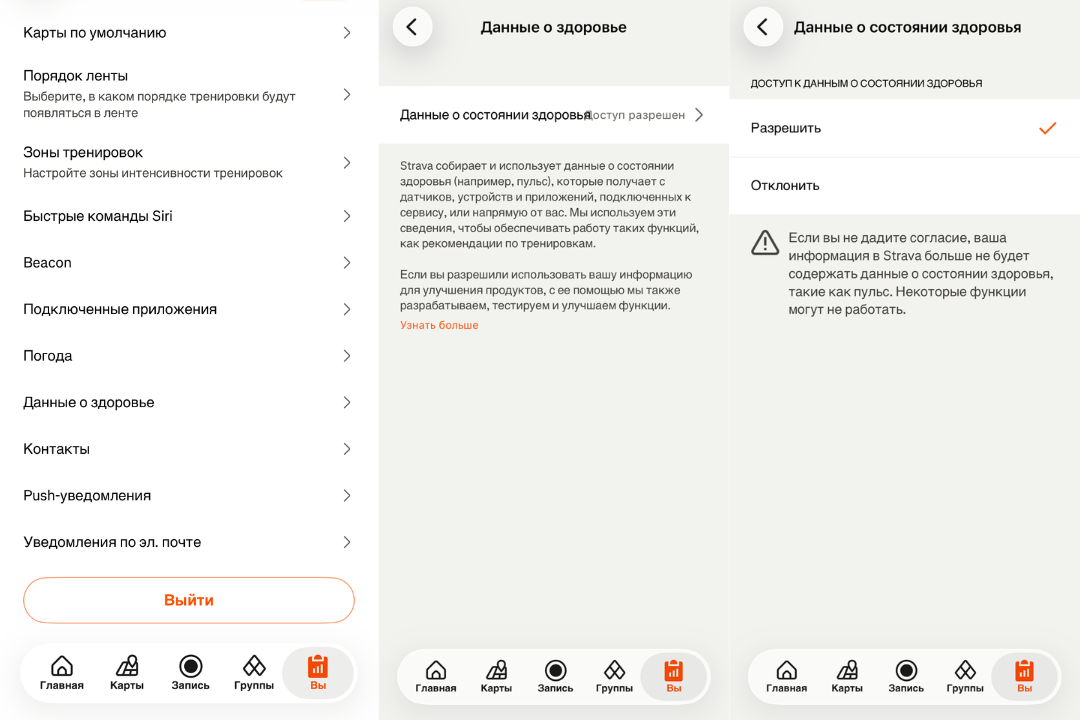
Этап 5. Разрешаем Strava принимать пульс
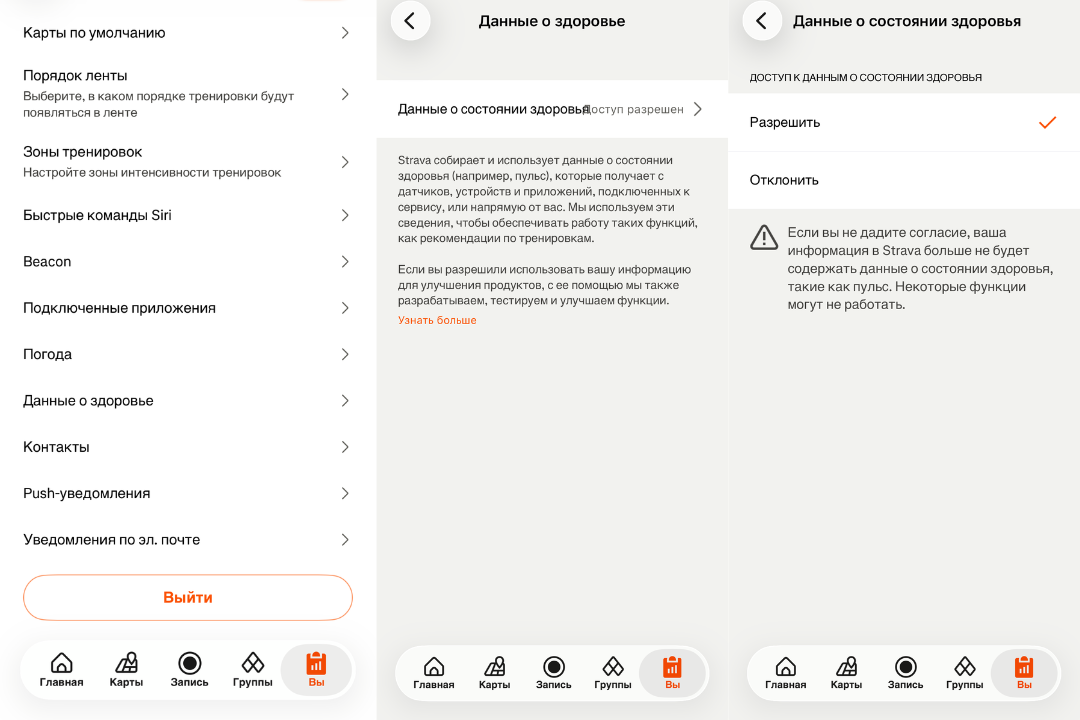
Откройте приложение Strava.
Найдите настройки данных о здоровье и разрешите Strava обрабатывать Health-Related Data / данные о здоровье.
Пульс должен быть разрешён.
Иначе сама тренировка может прийти, но heart rate будет отсутствовать или отображаться неполноценно.
Откройте приложение Strava.
Найдите настройки данных о здоровье и разрешите Strava обрабатывать Health-Related Data / данные о здоровье.
Пульс должен быть разрешён.
Иначе сама тренировка может прийти, но heart rate будет отсутствовать или отображаться неполноценно.
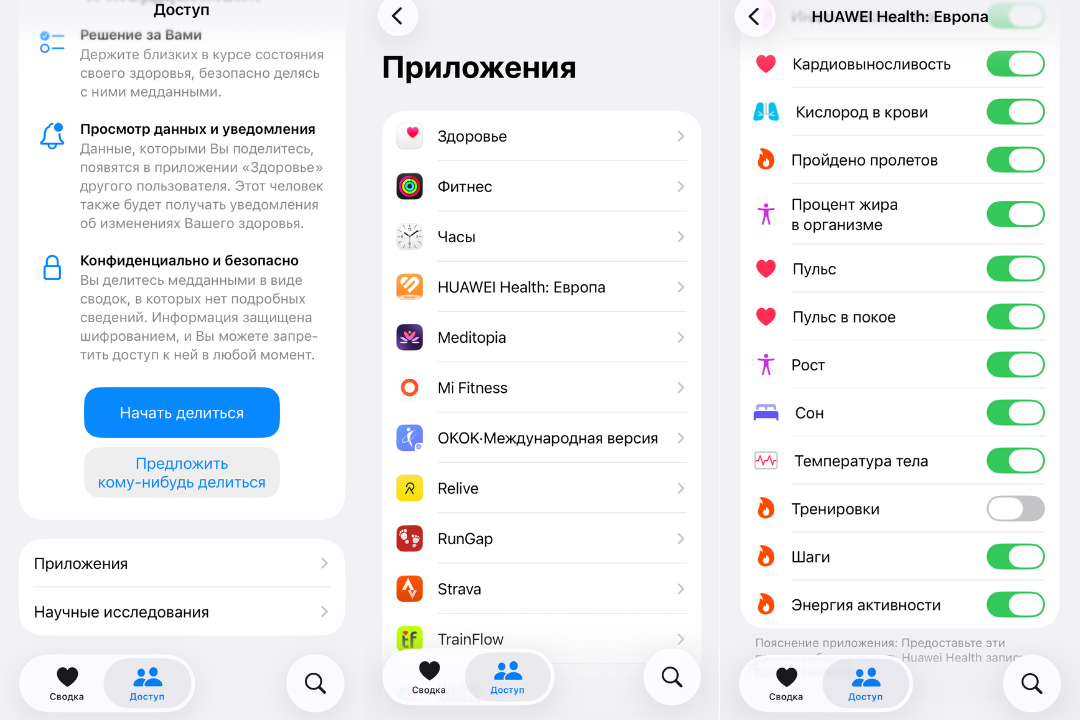
Этап 6. Apple Health не используем как транспорт тренировок
Чтобы не получать дубли и урезанные версии одной и той же тренировки, лучше развести системы.
Наша основная дорога будет:
Huawei → Strava → RunGap → Garmin → TrainFlow
А не:
Huawei → Apple Health → TrainFlow
Что сделать в Apple Health
Откройте:
Здоровье → доступ к данным → HUAWEI Health
В разделе, где Huawei разрешено записывать данные, найдите:
Тренировки
и выключите только этот переключатель:
Тренировки → ВЫКЛ.
При этом остальные показатели Huawei можно спокойно оставить включёнными:
То есть Huawei продолжает наполнять Apple Health данными о здоровье, но не создаёт там вторую копию спортивной тренировки.
Если есть отдельное разрешение «Маршруты тренировок», его для Huawei также можно отключить.
Чтобы не получать дубли и урезанные версии одной и той же тренировки, лучше развести системы.
Наша основная дорога будет:
Huawei → Strava → RunGap → Garmin → TrainFlow
А не:
Huawei → Apple Health → TrainFlow
Что сделать в Apple Health
Откройте:
Здоровье → доступ к данным → HUAWEI Health
В разделе, где Huawei разрешено записывать данные, найдите:
Тренировки
и выключите только этот переключатель:
Тренировки → ВЫКЛ.
При этом остальные показатели Huawei можно спокойно оставить включёнными:
- пульс;
- шаги;
- сон;
- активную энергию;
- дистанцию;
- VO₂max;
- другие показатели здоровья.
То есть Huawei продолжает наполнять Apple Health данными о здоровье, но не создаёт там вторую копию спортивной тренировки.
Если есть отдельное разрешение «Маршруты тренировок», его для Huawei также можно отключить.
Этап 7. Проверяем Huawei → Strava
До установки следующей части системы сделайте тест.
На часах:
Бег на улице / Outdoor Run
Запишите несколько минут тренировки и сохраните её.
Далее:
В Strava должна автоматически появиться новая активность.
Проверьте минимум:
Huawei → Strava официально поддерживает автоматическую синхронизацию новых активностей.
Если тренировки нет, снова проверяем Health Service Kit.
До установки следующей части системы сделайте тест.
На часах:
Бег на улице / Outdoor Run
Запишите несколько минут тренировки и сохраните её.
Далее:
- откройте Huawei Health;
- убедитесь, что тренировка появилась;
- откройте Strava.
В Strava должна автоматически появиться новая активность.
Проверьте минимум:
- дистанцию;
- время;
- GPS;
- темп;
- пульс;
- высоту.
Huawei → Strava официально поддерживает автоматическую синхронизацию новых активностей.
Если тренировки нет, снова проверяем Health Service Kit.
Этап 8. Подключаем Strava к RunGap
Теперь открываем RunGap.
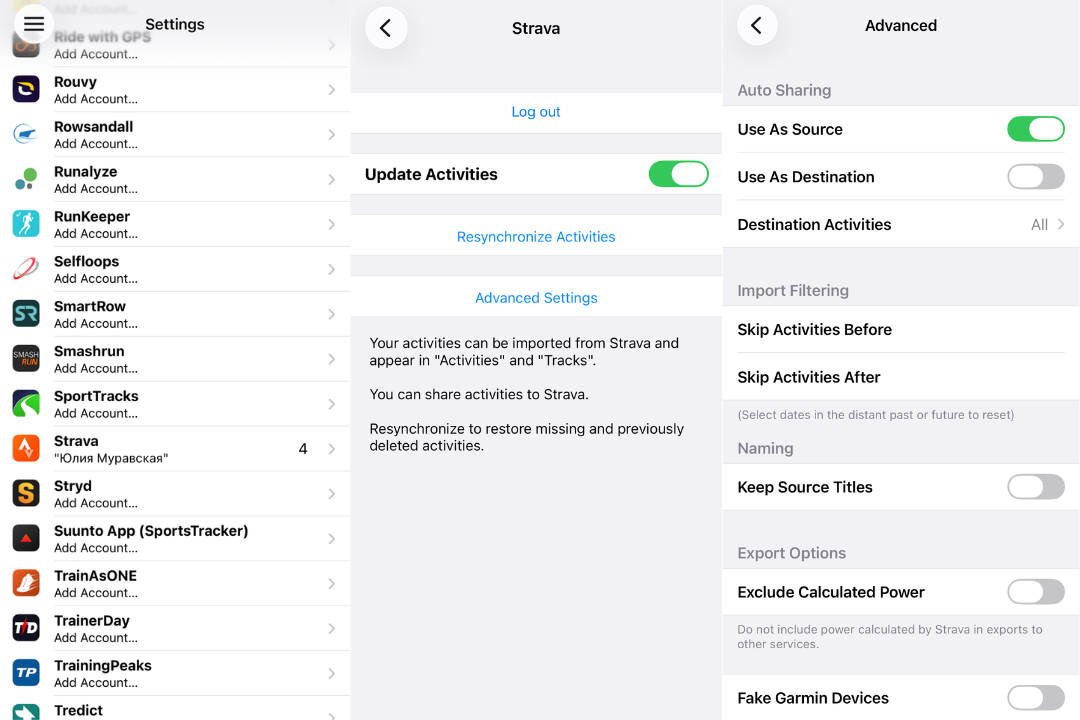
Перейдите:
Accounts & Settings → Strava
Авторизуйте тот же аккаунт Strava.
Разрешите RunGap доступ к тренировкам.
После подключения откройте:
Strava → Advanced Settings
Выставьте:
Use As Source → ON
Use As Destination → OFF
Это принципиально.
Мы хотим:
Strava → RunGap
Но не хотим:
RunGap → Strava
Иначе можно получить ненужные обратные синхронизации и дубли.
Теперь открываем RunGap.
Перейдите:
Accounts & Settings → Strava
Авторизуйте тот же аккаунт Strava.
Разрешите RunGap доступ к тренировкам.
После подключения откройте:
Strava → Advanced Settings
Выставьте:
Use As Source → ON
Use As Destination → OFF
Это принципиально.
Мы хотим:
Strava → RunGap
Но не хотим:
RunGap → Strava
Иначе можно получить ненужные обратные синхронизации и дубли.
Этап 9. Проверяем Strava → RunGap
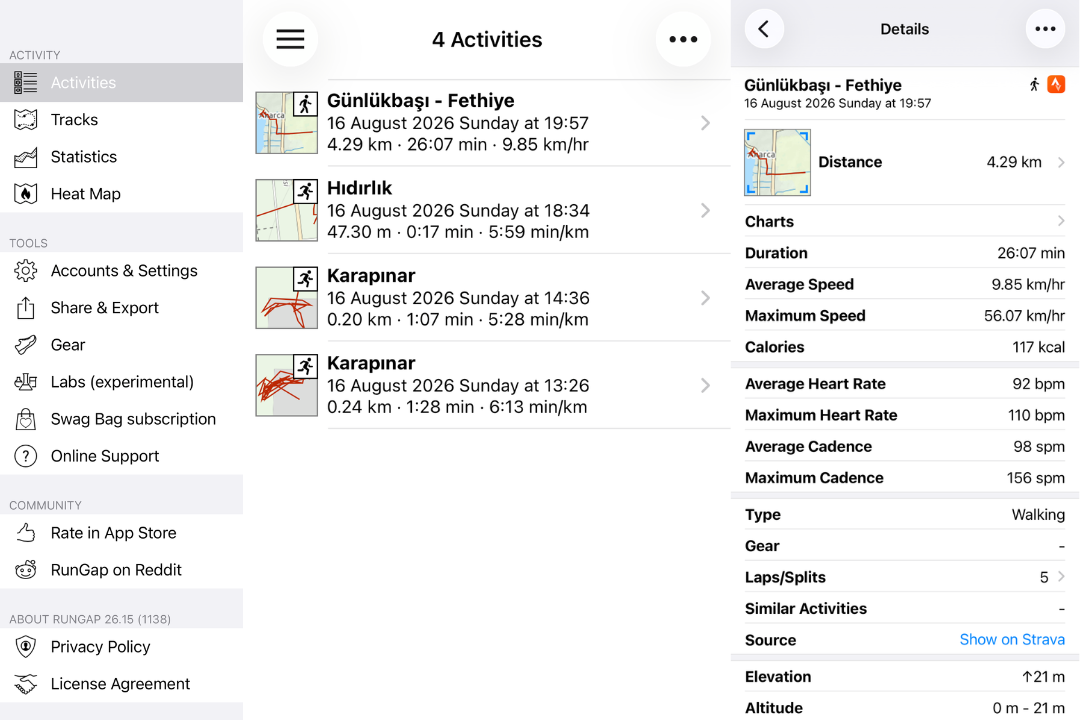
Откройте:
RunGap → Activities
Потяните список вниз для обновления.
Тренировка из Strava должна появиться в RunGap.
Откройте её.
Проверьте:
Если в RunGap есть карта и полноценные Charts, значит самое важное уже произошло:
детальные данные Huawei успешно дошли до RunGap.
Откройте:
RunGap → Activities
Потяните список вниз для обновления.
Тренировка из Strava должна появиться в RunGap.
Откройте её.
Проверьте:
- карту GPS;
- пульс;
- темп;
- каденс;
- Charts.
Если в RunGap есть карта и полноценные Charts, значит самое важное уже произошло:
детальные данные Huawei успешно дошли до RunGap.
Этап 10. Покупаем Swag Bag в RunGap
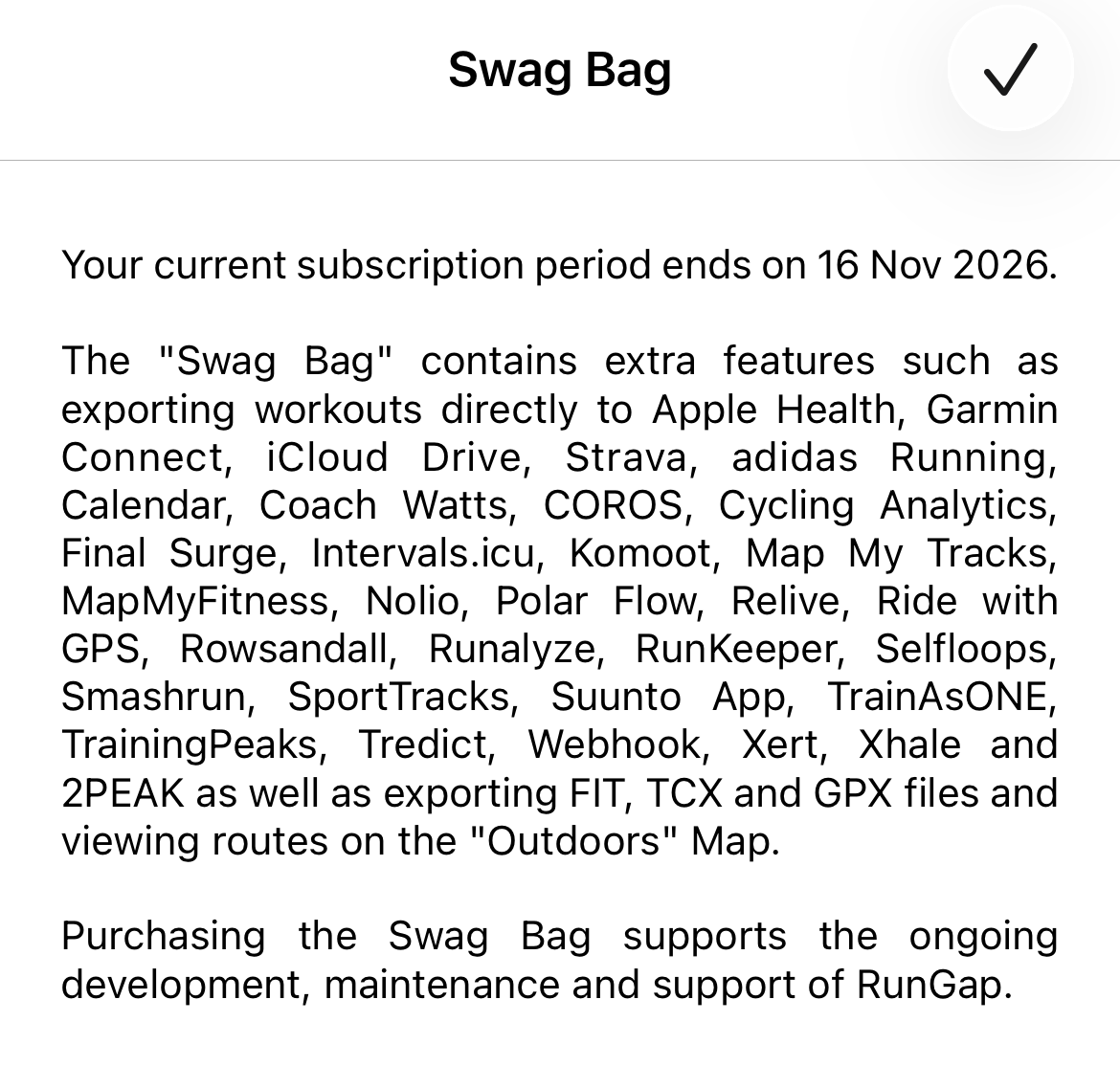
Для отправки тренировок из RunGap непосредственно в Garmin Connect необходим Swag Bag.
Откройте в RunGap:
Swag Bag
и оформите подходящий тариф.
Подписка требуется как для ручной отправки тренировок в Garmin Connect, так и для автоматизации этой передачи.
Для отправки тренировок из RunGap непосредственно в Garmin Connect необходим Swag Bag.
Откройте в RunGap:
Swag Bag
и оформите подходящий тариф.
Подписка требуется как для ручной отправки тренировок в Garmin Connect, так и для автоматизации этой передачи.
Этап 11. Создаём Garmin Connect
Если аккаунта Garmin нет, создайте обычный бесплатный аккаунт Garmin Connect.
Часы Garmin для этого не нужны.
Нам Garmin Connect нужен как промежуточное спортивное хранилище, которое TrainFlow умеет подключать напрямую.
Если аккаунта Garmin нет, создайте обычный бесплатный аккаунт Garmin Connect.
Часы Garmin для этого не нужны.
Нам Garmin Connect нужен как промежуточное спортивное хранилище, которое TrainFlow умеет подключать напрямую.
Этап 12. Подключаем Garmin Connect к RunGap
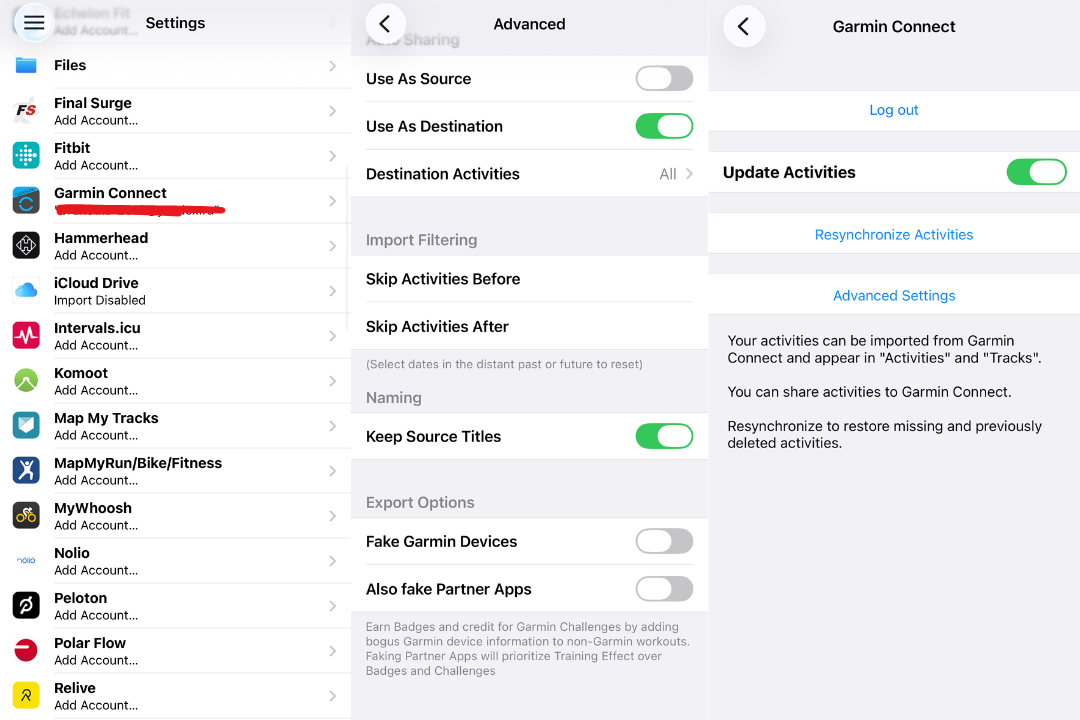
Откройте:
RunGap → Accounts & Settings → Garmin Connect
Авторизуйтесь в Garmin.
RunGap официально поддерживает прямую загрузку тренировок в Garmin Connect.
После подключения зайдите:
Garmin Connect → Advanced Settings
Для нашей схемы устанавливаем:
Use As Source → OFF
Use As Destination → ON
То есть:
RunGap → Garmin
но не:
Garmin → RunGap
В итоге настройки RunGap должны выглядеть так:
Откройте:
RunGap → Accounts & Settings → Garmin Connect
Авторизуйтесь в Garmin.
RunGap официально поддерживает прямую загрузку тренировок в Garmin Connect.
После подключения зайдите:
Garmin Connect → Advanced Settings
Для нашей схемы устанавливаем:
Use As Source → OFF
Use As Destination → ON
То есть:
RunGap → Garmin
но не:
Garmin → RunGap
В итоге настройки RunGap должны выглядеть так:
Apple Health в этой цепочке вообще не нужен как источник или получатель тренировок.
Этап 13. Первый раз отправляем тренировку в Garmin вручную
Перед включением автоматики лучше один раз всё проверить.
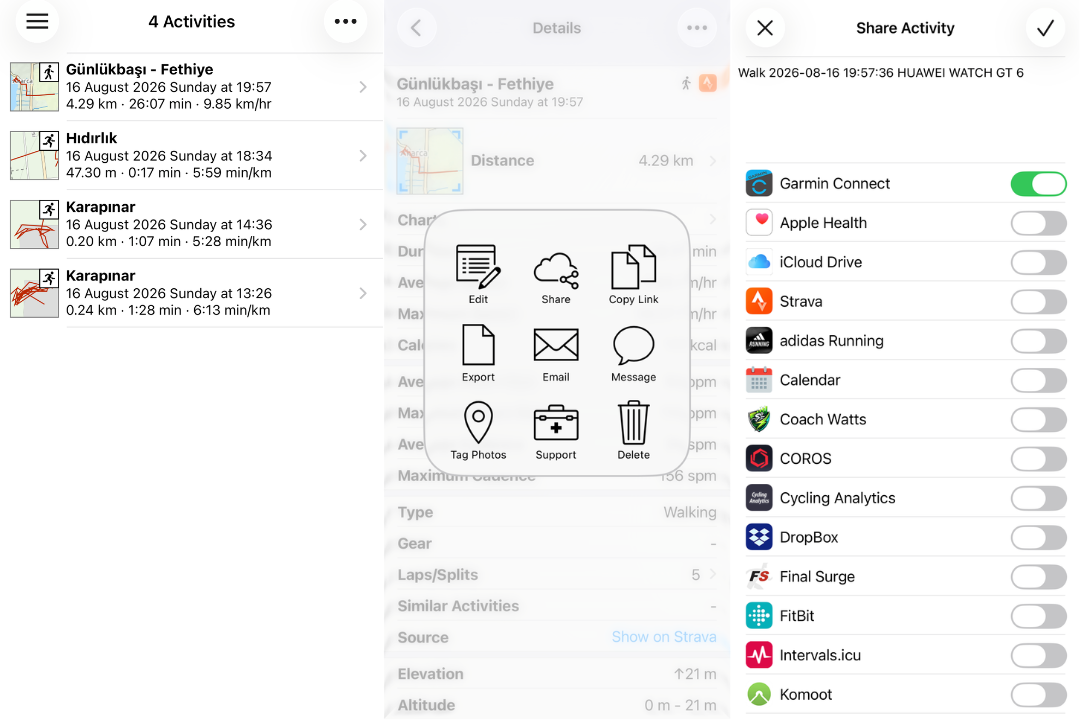
В RunGap откройте уже существующую тестовую тренировку.
Нажмите:
••• → Share → Garmin Connect
RunGap должен отправить её в Garmin.
RunGap официально поддерживает отправку отдельной активности через меню Share.
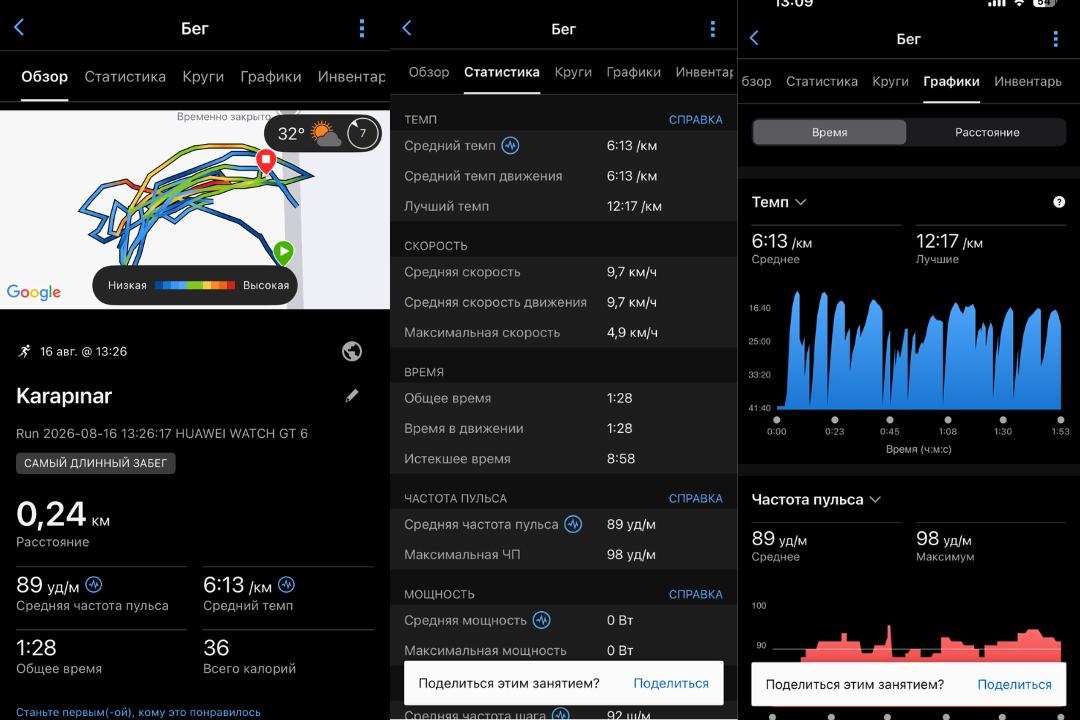
Теперь откройте Garmin Connect.
Проверьте тренировку.
Особенно важно убедиться, что в Garmin дошли:
Если карта и графики в Garmin присутствуют - RunGap свою работу выполнил правильно.
Перед включением автоматики лучше один раз всё проверить.
В RunGap откройте уже существующую тестовую тренировку.
Нажмите:
••• → Share → Garmin Connect
RunGap должен отправить её в Garmin.
RunGap официально поддерживает отправку отдельной активности через меню Share.
Теперь откройте Garmin Connect.
Проверьте тренировку.
Особенно важно убедиться, что в Garmin дошли:
- GPS-карта;
- пульс;
- временной график пульса;
- темп;
- дистанция;
- каденс;
- остальные доступные показатели.
Если карта и графики в Garmin присутствуют - RunGap свою работу выполнил правильно.
Этап 14. Подключаем Garmin к TrainFlow
Теперь открываем TrainFlow.
Перейдите:
Profile → Integrations
Нажмите добавление новой интеграции и выберите:
Garmin
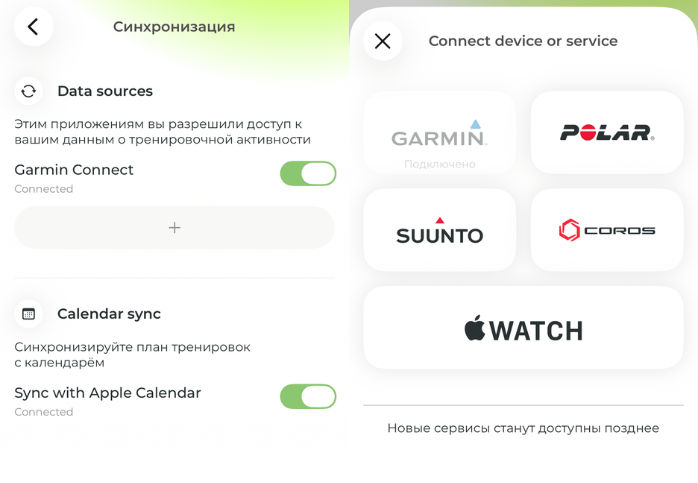
Авторизуйте тот же Garmin Connect, куда RunGap отправляет тренировки.
TrainFlow официально поддерживает Garmin и умеет использовать подключённые спортивные сервисы для анализа тренировок.
TrainFlow также поддерживает для бега:
Теперь открываем TrainFlow.
Перейдите:
Profile → Integrations
Нажмите добавление новой интеграции и выберите:
Garmin
Авторизуйте тот же Garmin Connect, куда RunGap отправляет тренировки.
TrainFlow официально поддерживает Garmin и умеет использовать подключённые спортивные сервисы для анализа тренировок.
TrainFlow также поддерживает для бега:
- общую статистику;
- splits;
- графики пульса;
- графики темпа;
- карту маршрута.
Этап 15. Не проверяйте систему только на старых тренировках
После подключения Garmin к TrainFlow лучше сделать новую тестовую тренировку.
Старые активности могут не импортироваться повторно, особенно если эта же тренировка раньше уже попадала в TrainFlow через другой источник или была удалена из приложения.
Для чистого теста:
После подключения Garmin к TrainFlow лучше сделать новую тестовую тренировку.
Старые активности могут не импортироваться повторно, особенно если эта же тренировка раньше уже попадала в TrainFlow через другой источник или была удалена из приложения.
Для чистого теста:
- все интеграции уже должны быть подключены;
- записываем совершенно новую тренировку на Huawei;
- после неё проверяем всю цепочку.
Этап 16. Проверяем всю цепочку
Запишите на Huawei нормальную тестовую пробежку хотя бы на несколько минут.
После завершения последовательно проверяем:
1. Huawei Health
Есть:
2. Strava
Тренировка появилась автоматически.
Есть:
3. RunGap
Обновляем Activities.
Есть:
4. Garmin Connect
После отправки из RunGap есть:
5. TrainFlow
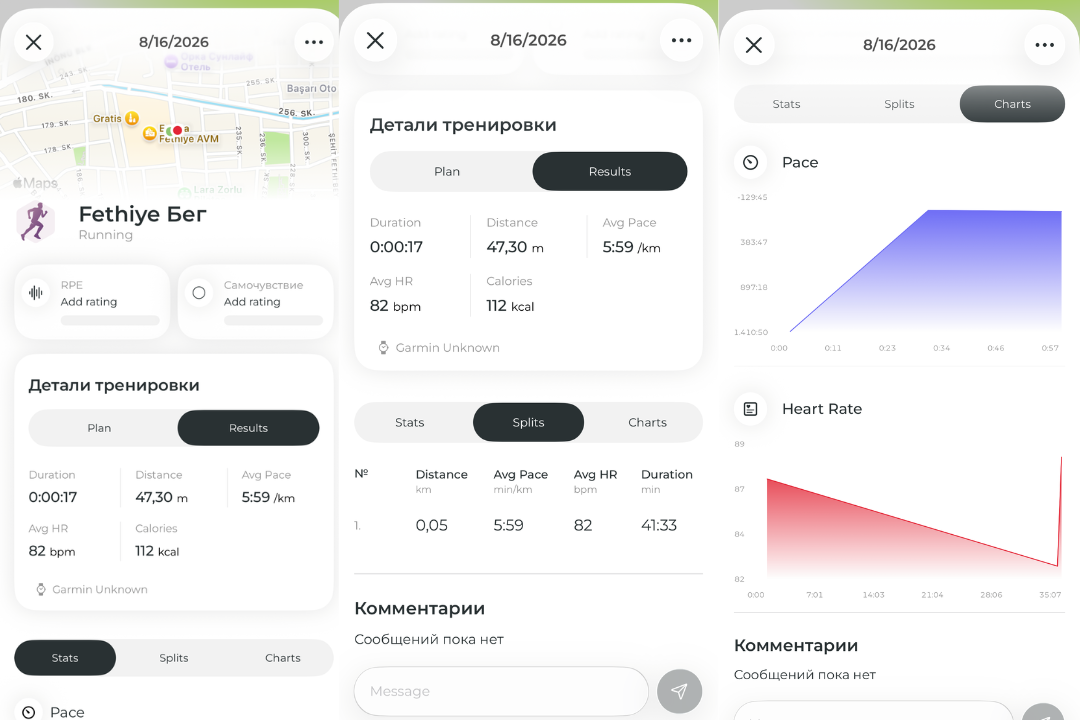
Есть новая тренировка.
Проверяем:
Stats
Splits
Charts
Route / карту
Если всё отображается - основная схема настроена.
Запишите на Huawei нормальную тестовую пробежку хотя бы на несколько минут.
После завершения последовательно проверяем:
1. Huawei Health
Есть:
- тренировка;
- GPS;
- пульс;
- темп.
2. Strava
Тренировка появилась автоматически.
Есть:
- карта;
- пульс;
- темп.
3. RunGap
Обновляем Activities.
Есть:
- карта;
- Charts;
- HR;
- остальные данные.
4. Garmin Connect
После отправки из RunGap есть:
- GPS;
- карта;
- пульс;
- графики.
5. TrainFlow
Есть новая тренировка.
Проверяем:
Stats
Splits
Charts
Route / карту
Если всё отображается - основная схема настроена.
Этап 17. Включаем автоматическую RunGap → Garmin
После успешного ручного теста больше не нужно отправлять каждую тренировку самостоятельно.
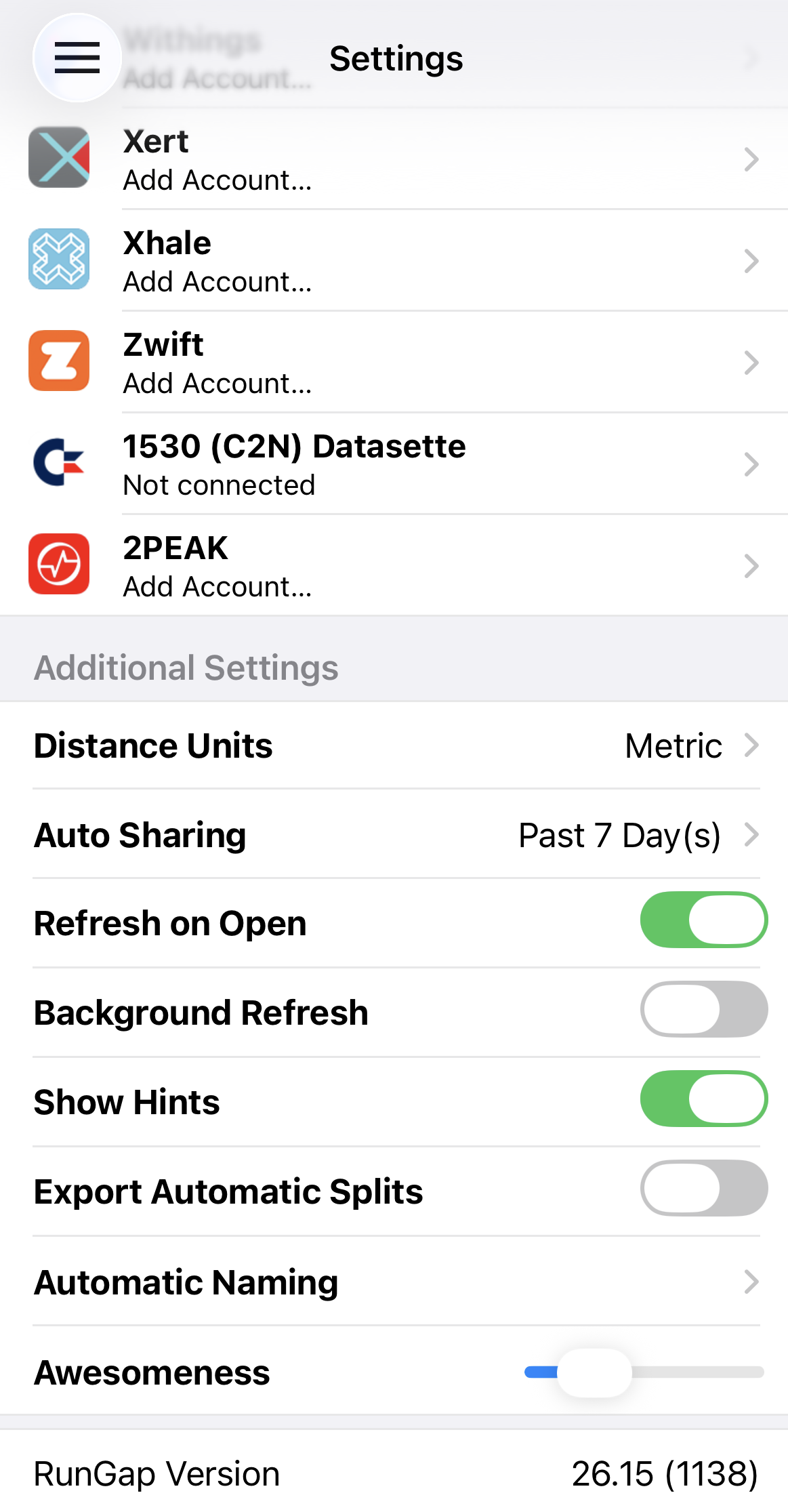
В RunGap есть Auto Sharing. Эта функция доступна пользователям Swag Bag.
Мы уже настроили:
Strava
Use As Source → ON
Use As Destination → OFF
Garmin Connect
Use As Source → OFF
Use As Destination → ON
Теперь откройте:
RunGap → Accounts & Settings → Auto Sharing
Укажите количество дней, за которые RunGap должен искать новые тренировки.
Например:
Look Back → 2–3 days
RunGap требует указать период Look Back, иначе Auto Sharing работать не будет.
После успешного ручного теста больше не нужно отправлять каждую тренировку самостоятельно.
В RunGap есть Auto Sharing. Эта функция доступна пользователям Swag Bag.
Мы уже настроили:
Strava
Use As Source → ON
Use As Destination → OFF
Garmin Connect
Use As Source → OFF
Use As Destination → ON
Теперь откройте:
RunGap → Accounts & Settings → Auto Sharing
Укажите количество дней, за которые RunGap должен искать новые тренировки.
Например:
Look Back → 2–3 days
RunGap требует указать период Look Back, иначе Auto Sharing работать не будет.
Этап 18. Отключаем подтверждение каждой отправки
В:
Auto Sharing
найдите:
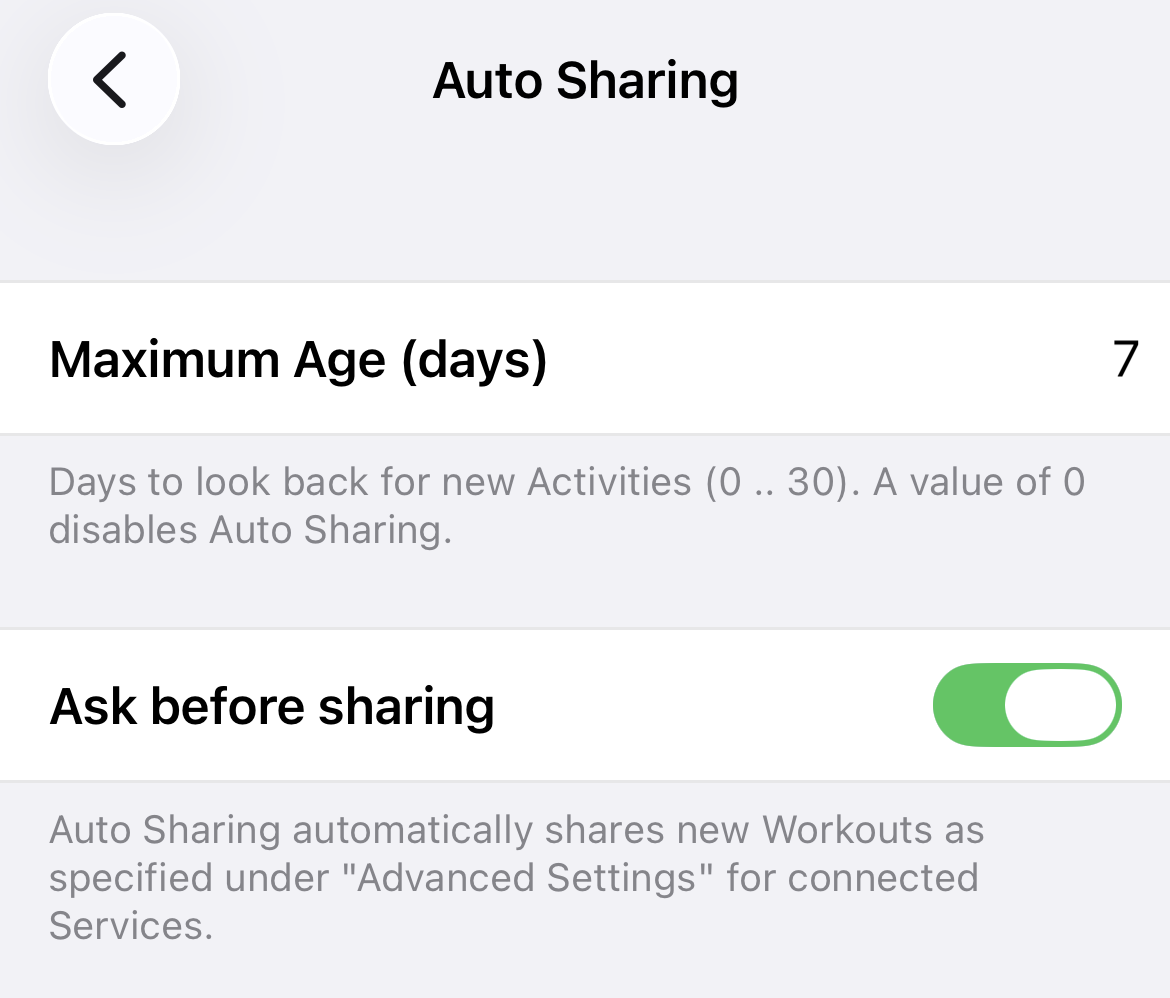
Ask before sharing
Если хотите полностью автоматическую систему:
Ask before sharing → OFF
Если оставить ON, RunGap будет каждый раз спрашивать разрешение перед отправкой новой тренировки.
RunGap официально рекомендует отключить этот параметр для полностью автоматической работы.
В:
Auto Sharing
найдите:
Ask before sharing
Если хотите полностью автоматическую систему:
Ask before sharing → OFF
Если оставить ON, RunGap будет каждый раз спрашивать разрешение перед отправкой новой тренировки.
RunGap официально рекомендует отключить этот параметр для полностью автоматической работы.
Этап 19. Включаем Background Refresh
В RunGap:
Accounts & Settings → Background Refresh → ON
Также разрешите Background App Refresh / Обновление контента для RunGap в настройках iPhone.
Тогда RunGap сможет периодически:
RunGap предупреждает, что частоту фоновых запусков определяет сама iOS, поэтому синхронизация не всегда происходит мгновенно.
Для дополнительной надёжности можно включить:
Refresh on Open → ON
Тогда достаточно просто открыть RunGap - он сразу проверит новые активности и запустит Auto Sharing.
В RunGap:
Accounts & Settings → Background Refresh → ON
Также разрешите Background App Refresh / Обновление контента для RunGap в настройках iPhone.
Тогда RunGap сможет периодически:
- проверить Strava;
- найти новую тренировку;
- импортировать её;
- автоматически отправить в Garmin.
RunGap предупреждает, что частоту фоновых запусков определяет сама iOS, поэтому синхронизация не всегда происходит мгновенно.
Для дополнительной надёжности можно включить:
Refresh on Open → ON
Тогда достаточно просто открыть RunGap - он сразу проверит новые активности и запустит Auto Sharing.
Как всё работает после окончательной настройки
1. Запускает тренировку на Huawei.
2. Заканчивает и сохраняет её.
Дальше:
Huawei Watch
↓
Huawei Health
↓
автоматически
Strava
↓
автоматически
RunGap
↓
Auto Sharing
Garmin Connect
↓
интеграция
TrainFlow
↓
тренер
В нормальной работе спортсмен вообще не должен заниматься экспортом файлов, TCX, GPX и ручными загрузками.
Настройки, которые должны остаться в итоге
Huawei Health
Health Service Kit → ON
Strava → Connected
Облачная синхронизация:
В Apple Health:
Huawei → запись «Тренировки» → OFF
Остальные данные здоровья можно оставить ON.
Strava
Huawei Health подключён.
Пульс и health-related data разрешены.
Strava используется как промежуточный источник тренировки для RunGap.
Связь Strava ↔ Apple Health для этой схемы не требуется.
RunGap — Strava
Use As Source → ON
Use As Destination → OFF
RunGap — Garmin Connect
Use As Source → OFF
Use As Destination → ON
RunGap — Apple Health
Для передачи тренировок в TrainFlow не используется:
Use As Source → OFF
Use As Destination → OFF
Если отображается Import Disabled, это нормально.
RunGap — Auto Sharing
Look Back → 2–3 days
Ask before sharing → OFF
Background Refresh → ON
Refresh on Open → ON - желательно.
TrainFlow
Garmin → Connected
Apple Health как источник тренировок лучше не использовать одновременно с Garmin, чтобы одна и та же активность не могла появляться из двух разных источников.
Если Huawei не отправляет тренировку в Strava
Проверяйте в таком порядке:
1. Health Service Kit включён?
Это особенно важно. В нашем случае именно после его включения синхронизация сразу заработала.
2. Huawei Health → Strava имеет статус Connected?
3. Включены три облачные синхронизации Huawei?
4. Обновлены Huawei Health и Strava?
Strava сама рекомендует эти действия при проблемах синхронизации Huawei Health.
Если тренировка есть в Strava, но нет в RunGap
Откройте:
RunGap → Activities
и потяните экран вниз.
Также проверьте:
Strava → Advanced Settings → Use As Source = ON
Если тренировка есть в RunGap, но не ушла в Garmin
Проверьте:
Garmin → Use As Destination = ON
Swag Bag активен
Auto Sharing настроен
Ask before sharing = OFF
При необходимости откройте RunGap и сделайте обычный Refresh.
RunGap также позволяет вручную отправить конкретную тренировку:
Activity → ••• → Share → Garmin Connect.
Если автоматическая отправка иногда задерживается
Это нормально для iPhone.
RunGap работает через механизм фонового обновления iOS, а iOS сама решает, когда дать приложению время на работу.
Поэтому возможна ситуация:
тренировка уже появилась в Strava, но в Garmin попадёт не мгновенно.
Если нужно ускорить:
просто откройте RunGap.
При включённом Refresh on Open приложение проверит новые тренировки и запустит Auto Sharing. RunGap прямо предупреждает, что частота Background Refresh зависит от iOS.
Как подключить тренера в TrainFlow
После того как техническая синхронизация работает, спортсмена нужно связать с тренером внутри TrainFlow.
Тренер может открыть свой профиль TrainFlow и поделиться им:
Поддержка приглашения спортсменов ссылкой и QR-кодом есть в TrainFlow.
Спортсмен открывает приглашение и подключается к тренеру.
После этого тренер сможет видеть тренировочные данные спортсмена в TrainFlow и использовать их для анализа и корректировки программы.
Итоговая схема
Для Huawei + iPhone + TrainFlow при необходимости передавать тренеру полноценные беговые данные рабочая конфигурация:
Huawei Watch → Huawei Health → Strava → RunGap → Garmin Connect → TrainFlow
Критически важные моменты:
Health Service Kit в Huawei должен быть включён.
Strava в RunGap - только Source.
Garmin в RunGap - только Destination.
Apple Health не используем как транспорт тренировок.
Для RunGap → Garmin нужен Swag Bag.
После проверки включаем Auto Sharing + Background Refresh.
После этого спортсмен продолжает пользоваться часами Huawei как обычно, а тренировка автоматически проходит по цепочке и становится доступна тренеру в TrainFlow.
1. Запускает тренировку на Huawei.
2. Заканчивает и сохраняет её.
Дальше:
Huawei Watch
↓
Huawei Health
↓
автоматически
Strava
↓
автоматически
RunGap
↓
Auto Sharing
Garmin Connect
↓
интеграция
TrainFlow
↓
тренер
В нормальной работе спортсмен вообще не должен заниматься экспортом файлов, TCX, GPX и ручными загрузками.
Настройки, которые должны остаться в итоге
Huawei Health
Health Service Kit → ON
Strava → Connected
Облачная синхронизация:
- профиль → ON;
- фитнес-данные → ON;
- health-данные → ON.
В Apple Health:
Huawei → запись «Тренировки» → OFF
Остальные данные здоровья можно оставить ON.
Strava
Huawei Health подключён.
Пульс и health-related data разрешены.
Strava используется как промежуточный источник тренировки для RunGap.
Связь Strava ↔ Apple Health для этой схемы не требуется.
RunGap — Strava
Use As Source → ON
Use As Destination → OFF
RunGap — Garmin Connect
Use As Source → OFF
Use As Destination → ON
RunGap — Apple Health
Для передачи тренировок в TrainFlow не используется:
Use As Source → OFF
Use As Destination → OFF
Если отображается Import Disabled, это нормально.
RunGap — Auto Sharing
Look Back → 2–3 days
Ask before sharing → OFF
Background Refresh → ON
Refresh on Open → ON - желательно.
TrainFlow
Garmin → Connected
Apple Health как источник тренировок лучше не использовать одновременно с Garmin, чтобы одна и та же активность не могла появляться из двух разных источников.
Если Huawei не отправляет тренировку в Strava
Проверяйте в таком порядке:
1. Health Service Kit включён?
Это особенно важно. В нашем случае именно после его включения синхронизация сразу заработала.
2. Huawei Health → Strava имеет статус Connected?
3. Включены три облачные синхронизации Huawei?
- профиль;
- fitness;
- health.
4. Обновлены Huawei Health и Strava?
Strava сама рекомендует эти действия при проблемах синхронизации Huawei Health.
Если тренировка есть в Strava, но нет в RunGap
Откройте:
RunGap → Activities
и потяните экран вниз.
Также проверьте:
Strava → Advanced Settings → Use As Source = ON
Если тренировка есть в RunGap, но не ушла в Garmin
Проверьте:
Garmin → Use As Destination = ON
Swag Bag активен
Auto Sharing настроен
Ask before sharing = OFF
При необходимости откройте RunGap и сделайте обычный Refresh.
RunGap также позволяет вручную отправить конкретную тренировку:
Activity → ••• → Share → Garmin Connect.
Если автоматическая отправка иногда задерживается
Это нормально для iPhone.
RunGap работает через механизм фонового обновления iOS, а iOS сама решает, когда дать приложению время на работу.
Поэтому возможна ситуация:
тренировка уже появилась в Strava, но в Garmin попадёт не мгновенно.
Если нужно ускорить:
просто откройте RunGap.
При включённом Refresh on Open приложение проверит новые тренировки и запустит Auto Sharing. RunGap прямо предупреждает, что частота Background Refresh зависит от iOS.
Как подключить тренера в TrainFlow
После того как техническая синхронизация работает, спортсмена нужно связать с тренером внутри TrainFlow.
Тренер может открыть свой профиль TrainFlow и поделиться им:
- ссылкой;
- QR-кодом.
Поддержка приглашения спортсменов ссылкой и QR-кодом есть в TrainFlow.
Спортсмен открывает приглашение и подключается к тренеру.
После этого тренер сможет видеть тренировочные данные спортсмена в TrainFlow и использовать их для анализа и корректировки программы.
Итоговая схема
Для Huawei + iPhone + TrainFlow при необходимости передавать тренеру полноценные беговые данные рабочая конфигурация:
Huawei Watch → Huawei Health → Strava → RunGap → Garmin Connect → TrainFlow
Критически важные моменты:
Health Service Kit в Huawei должен быть включён.
Strava в RunGap - только Source.
Garmin в RunGap - только Destination.
Apple Health не используем как транспорт тренировок.
Для RunGap → Garmin нужен Swag Bag.
После проверки включаем Auto Sharing + Background Refresh.
После этого спортсмен продолжает пользоваться часами Huawei как обычно, а тренировка автоматически проходит по цепочке и становится доступна тренеру в TrainFlow.